
我が家のモルモットちょこちゃんがいつの間にか野菜かごに入ってしまいました。
どうしちゃったんだろう?
出ておいで。
我が家のモルモットが野菜かごに入ってしまいました
ちょこちゃん、いつの間に野菜かごに入っちゃったの?
出ておいで。
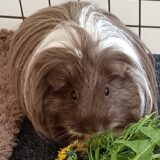
ちょこはここだよ。
ちょこは野菜かごになんか入ったことないよ。
おかしいな。
写真も撮ったのに。

こんな写真覚えがないよ!
どうなってるの?
実は合成写真
この、野菜かごに入ったちょこちゃん。
実は2枚の写真を合成したもの。
はやりのAIってやつ?
違うよ。AIは使ってないの。
えー、じゃあどうやって作ったの?
Windows11のフォトアプリとペイントという画像編集用ソフトで作ったものなの。
もとにしたのは、下の2枚の写真。


同居モルモットの首の下をなでなで我が家の同居モルモットちょこちゃんの写真が欲しい方はこちらからダウンロードしてください。
フォトとペイントを使って写真を合成しよう
まず、Windows11のフォトアプリで写真の背景を消去します。
その後、ペイントで2枚の画像を重ねる。
Windows11フォトアプリで背景を削除(透明化)
1.画像をダブルクリックしてフォトアプリで開く。
2.〔編集〕を押す。
3.〔背景〕を押す。

Windows11で背景除去
4.〔削除〕を押す。

2.Windows11で背景除去
5.〔保存オプション〕を押す。
6.〔コピーとして保存〕を押して、PNGという拡張子で保存する。

Windows11で背景除去
拡張子は必ずpngにしてね。他の拡張子だと背景が透明化されないんだ。
ペイントで2枚の写真を重ねて1枚の写真にする
1.下敷きになる画像をペイントで開く。
今回は、野菜かごの写真をまず開きます。
この段階で下になる画像の向きなどを調整してね。
2.〔ファイル〕→〔キャンパスへインポート〕→〔ファイルから〕を押す。

ペイントでキャンパスにインポート
3.Windows11のフォトアプリで背景を除去した画像を開く。
4.インポートした画像の位置を調整する。

インポートした画像の位置を調整する-ペイント
5.画像を保存。
このままだと不自然なので、再度フォトアプリかペイントで不自然な部分を削除します。

不自然な部分
縦横比重を気にしないのであれば、ペイントで切り取ってもいいんだけど、縦横比重を考慮するならフォトで縦横比重を指定して、必要部分だけを保存すると良いです。
Windows11のフォトアプリで縦横比重を保ったまま必要部分を切り出す
1.画像をダブルクリックしてフォトアプリで開く。
2.〔編集〕を押す。
3.〔自由〕と表示されているアイコンを押す。

フォトで縦横比重を指定して必要部分だけを切り出す
4.縦横比重を指定する。
今回は、元の画像と同じ縦横比重16:9を指定します。
5.キーボードの矢印キーで必要な部分が白い枠の中に納まるようにサイズを調整する。
マウスボールで調整することもできます。
6.画像をクリックして、画像位置を微調整する。
7.調整が終わったら〔保存〕ボタンを押して、画像を保存。

フォトで縦横比重を指定し必要部分を切りだして保存
これで、ちょこちゃんが野菜かごに入った写真の出来上がり。
簡単な合成写真だったらWindows付属のアプリだけでできちゃうんだ…。
フォトもペイントも、もともとWindowsに入ってるからね。
一寸楽しむ分にはこんな使い方もできるということで。
お願い
記事で使った同居モルモット・ちょこちゃんの写真は無料素材サイトに登録してあります。
画像にリンクが張られているから、画像がほしいという人は画像を押して、リンク先の無料素材サイトからダウンロードしてね。
同居モルモットの首の下をなでなで我が家の同居モルモットちょこちゃんの写真が欲しい方はこちらからダウンロードしてください。


コメント